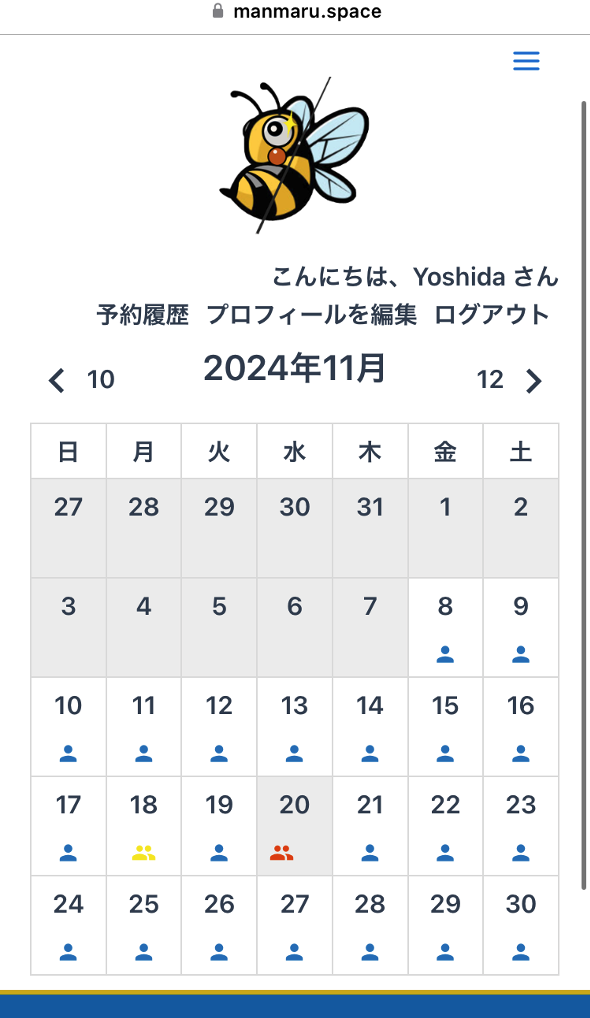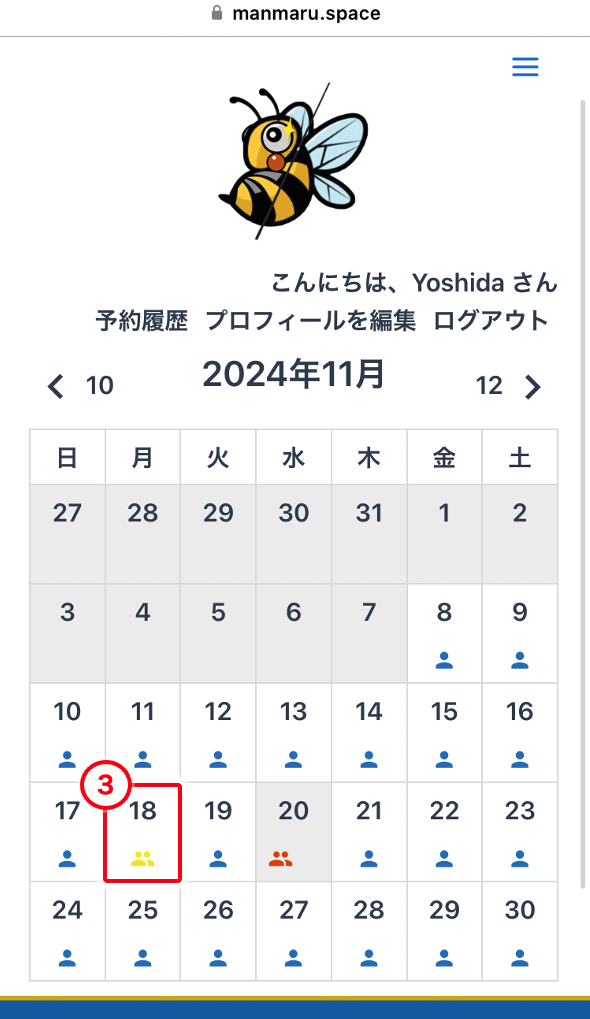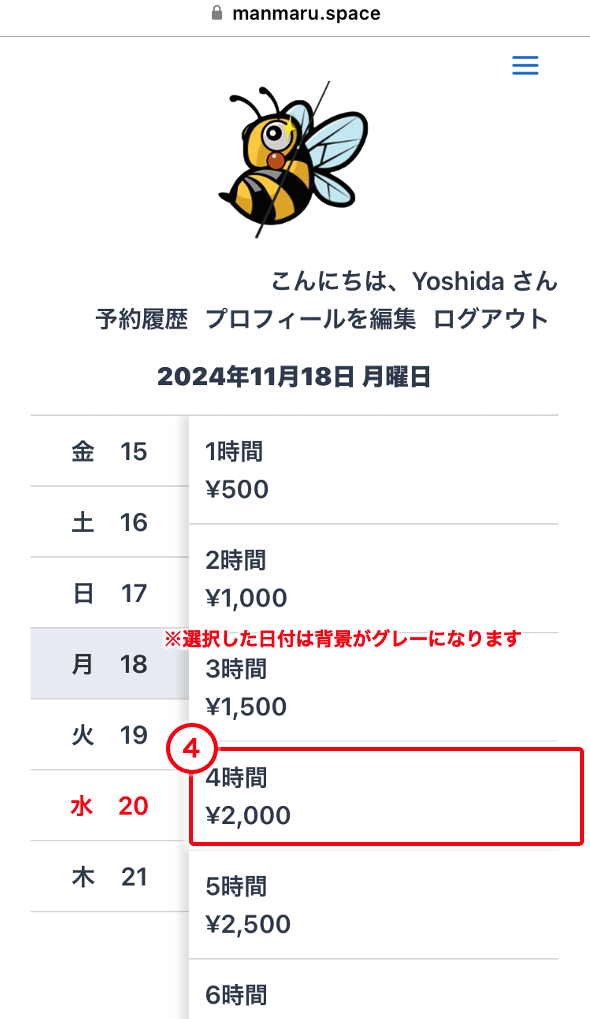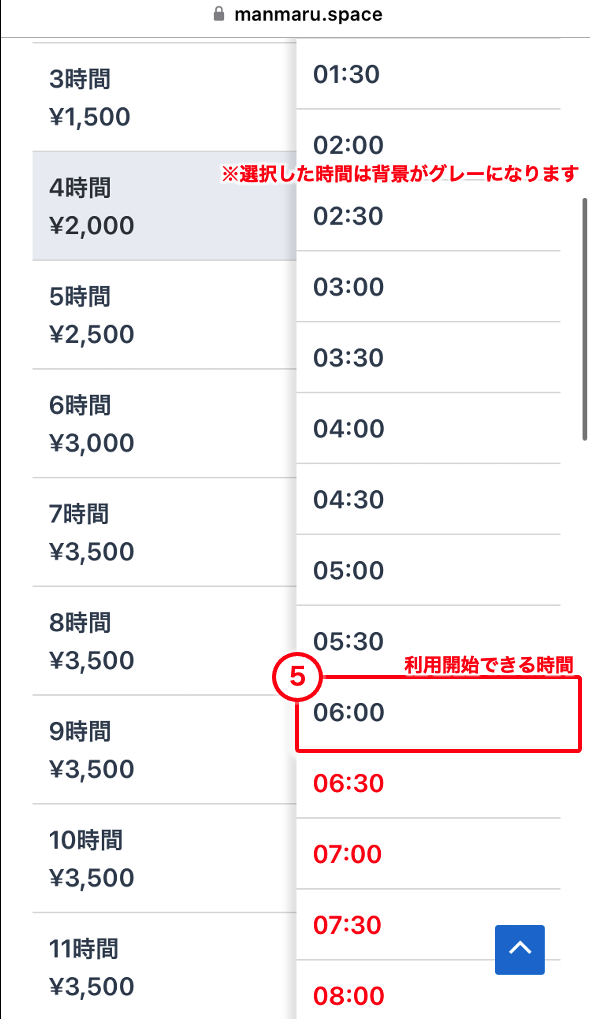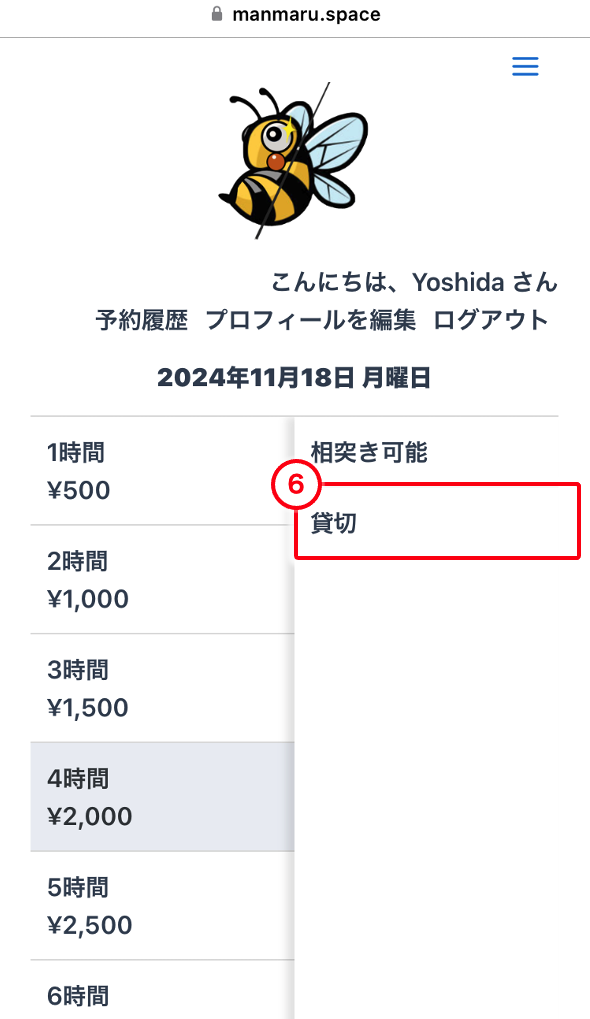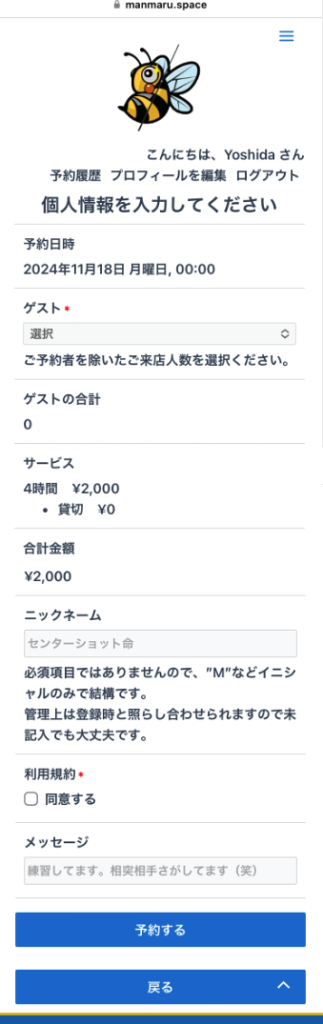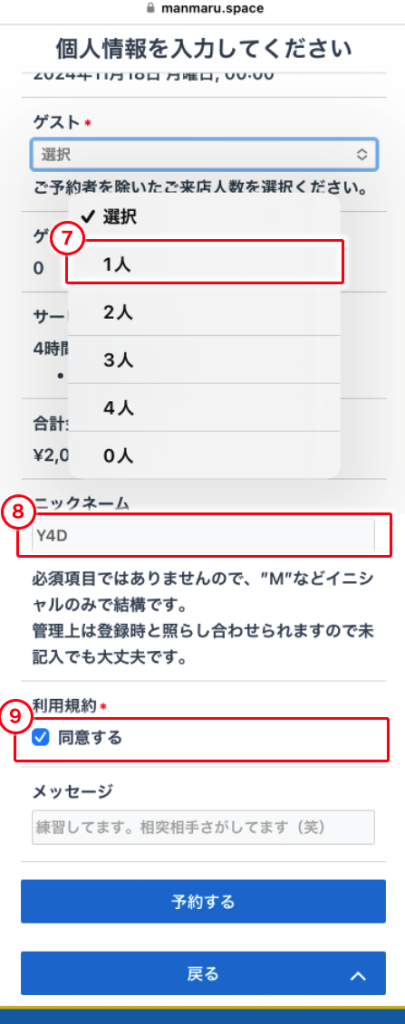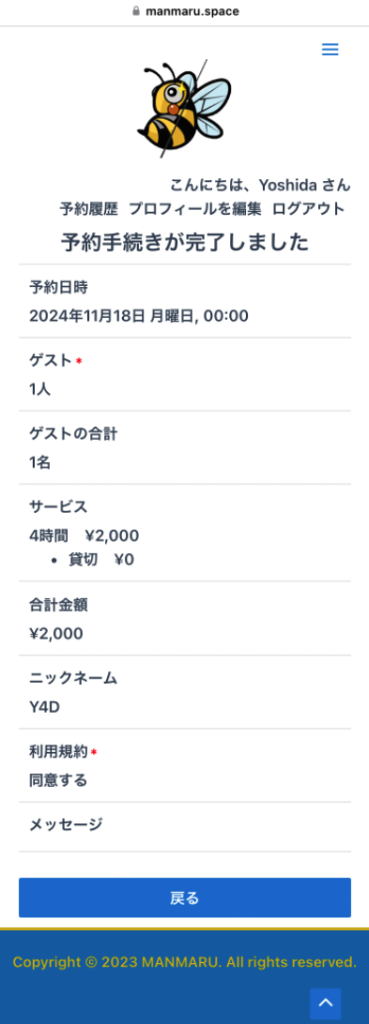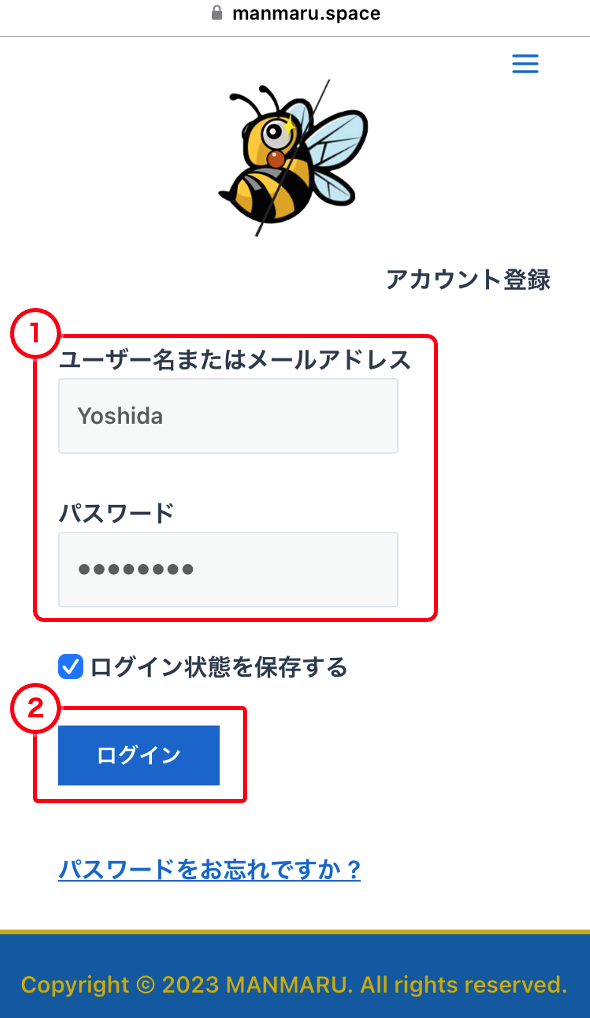
ご予約方法 ログイン画面です。①登録時のユーザー名またはメールアドレスとパスワードの入力。②ログインボタンをタップ。 ログインが完了すると次の画像のようなカレンダーが表示されます。 各部の表示について 《予約履歴》予約の確認、キャンセル等が行えます。 《プロフィールを編集》登録時のプロフィールを確認、編集が行えます。 《ログアウト》ログイン状態を解除できます。 《予約状態》:予約枠が70%以上あり:予約枠が70%以下:予約枠が0% 実際に予約枠70%以下となっている11月18日に予約を取る場合をレクチャーしていきます。 ③予定を入れる日(今回は11月18日)を選択。 選んだ日付とご利用時間の選択画面が表示されます。 次にご利用時間を選択します。④今回は4時間を選択。 利用開始時間の選択画面が表示されます。 利用開始時間を選択します。黒字は利用開始可能な時間赤字は利用開始不可な時間 ⑤今回は朝の6時を選択。この場合、朝6時(利用開始可能時間)から4時間(ご利用時間)の枠が取れるということになります。 6:30が赤字なのは、10時から他のメンバーの予約がはいっているため選択ができなくなっています。(時間を3時間にすれば7:00から、2時間にすれば8:00から利用開始時間が選択できるようになります。) 続いて、利用方法を以下の中から選択ください。 ⑥今回は貸切を選択。 相突き可能 貸切 「相突き可能」を選択された場合は、他のメンバーが来店してもいいよということになります。練習相手を探している場合はこちらを選択ください。 「貸切」を選択された場合は、言葉の通り貸切となります。他のメンバーは入店しませんので、気の向くまま練習に励んでください。 予約情報の入力します。 項目は以下の3点です。 ゲスト数 ニックネーム 利用規約 メッセージ 《ゲスト数》予約者本人を除く人数をご記入ください。(予定で構いません。)《ニックネーム》「Y4D」などのイニシャルのみでも結構です。(2024年11月9日より必須となりました。)《利用規約への同意》別途ご確認ください。利用規約(リンク)《メッセージ》「セットマッチしませんか?」など入れてみてください。(ニックネームの部分は苗字などにしておくと人が集まりやすいと思います。)他のメンバーの誹謗中傷などはおやめください。 ⑦ゲスト数を1人を選択この場合、予定数は2人となります。(表記金額は税込1人あたりの価格)⑧ニックネームの記入ユーモア溢れる名前でお願いします。 ⑨利用規約への同意利用規約は別ページにあります。注意事項、利用のルールなどを一読ください。 メッセージは適宜入れてみてはいかがでしょう^^ 以上で予約は完了です。